{{ product.groupName }}
{{ formatReviewAvg(product.reviewAvg) }} ({{ Number(product.reviewCount) }}件)
1日はジョイタスDAY!ポイント5倍
デザインや商品検索機能を見直し、より快適にお買い物いただけるサイトへリニューアルいたしました。
これからも皆さまに快適にご利用いただけるサイトづくりに努めてまいります。
今後ともジョイタスをよろしくお願いいたします。
6/1(月)ご注文受付分より納品書の同梱を廃止させて頂きます。
こちらの変更に伴い、6/1(月)以降、納品書・領収書に関しては、発送通知に記載されたURLよりお客様で任意でダウンロードいただけます。
資材価格や物流コストの高騰、ならびに環境負荷軽減への取り組みの一環として紙の印刷は廃止致します。
ご理解とご協力のほど、何卒よろしくお願い申し上げます。
お見積り書がショッピングカートより発行可能になりました。
ご希望商品をカートに入れていただき、ショッピングカート内に「見積書を作成」ボタンを押すだけ。
PDFで即時発行可能です。
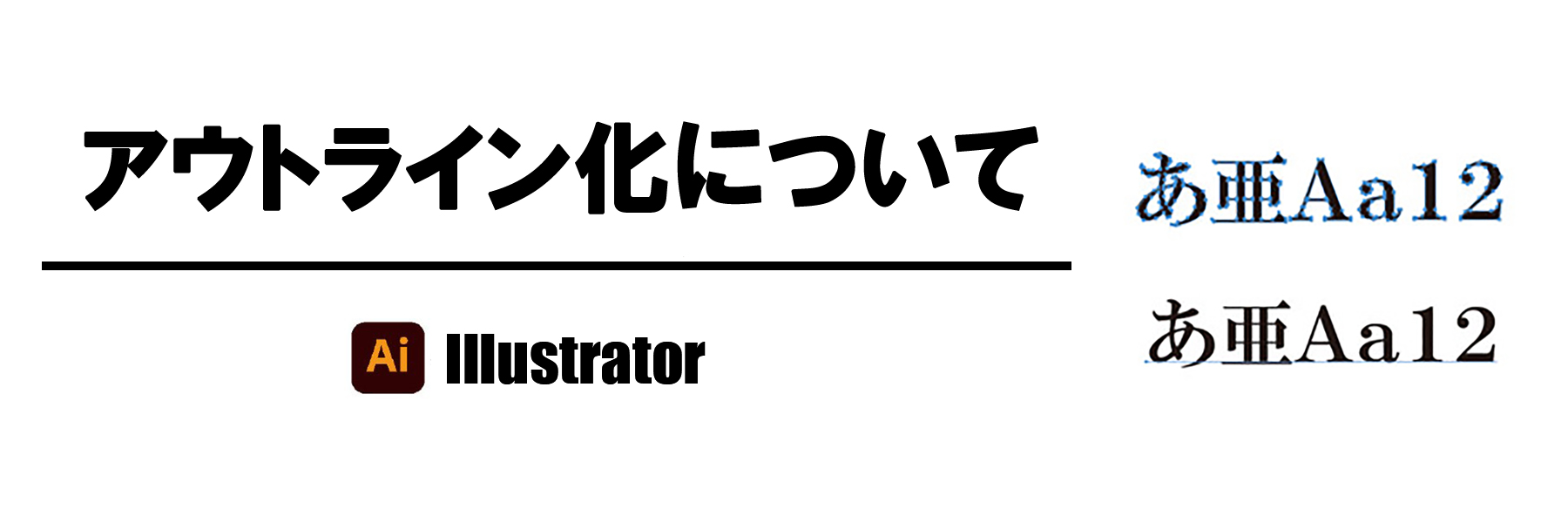
ロゴやデザインデータのIllustratorでの入稿は、はじめてだと難しく感じることもあります。
このページでは、入稿前に確認しておきたい基本的なポイントや、データ作成に必要な作業について、ご案内しています。
文字のアウトライン化、画像の配置方法、ロゴ・画像のパス化など仕上がりに関わる内容をまとめています。
入稿データの作成に、ぜひ参考にしてみてください。
Illustratorで入力した文字は、
そのままではフォント情報を持った文字データのままです。そのため、入稿先の環境に同じフォントがない場合、
文字が別の書体に置き換わったり、
見た目が崩れてしまうことがあります。
アウトライン化を行うことで、文字は図形データに変換され、どの環境でも同じ見た目を正確に再現できるようになります。
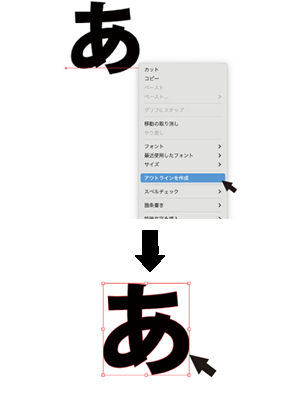
テキストで入力した文字を選択し、右クリックで「アウトラインを作成」を選択する。
文字を再度クリックし、袋文字になっていればアウトライン完了です。
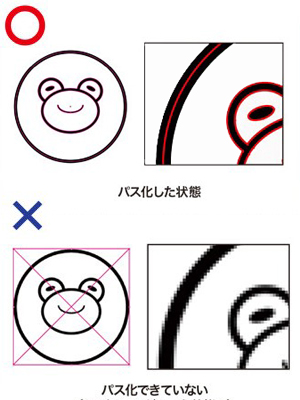
画像やロゴを「点と線(ベクター)」で構成されたデータに変換することです。
拡大・縮小しても劣化する事がなく、
加工機で正確に再現することが出来ます。
仕上がりのズレを防ぐためです。
画像のままだと、輪郭がぼやけデザインが再現できなかったり、加工機が「線データ」で動くため、パス化が必要になります。
レーザー加工やサンドブラスト加工では、データをもとに正確に加工を行うため、パスデータであることが前提となります。
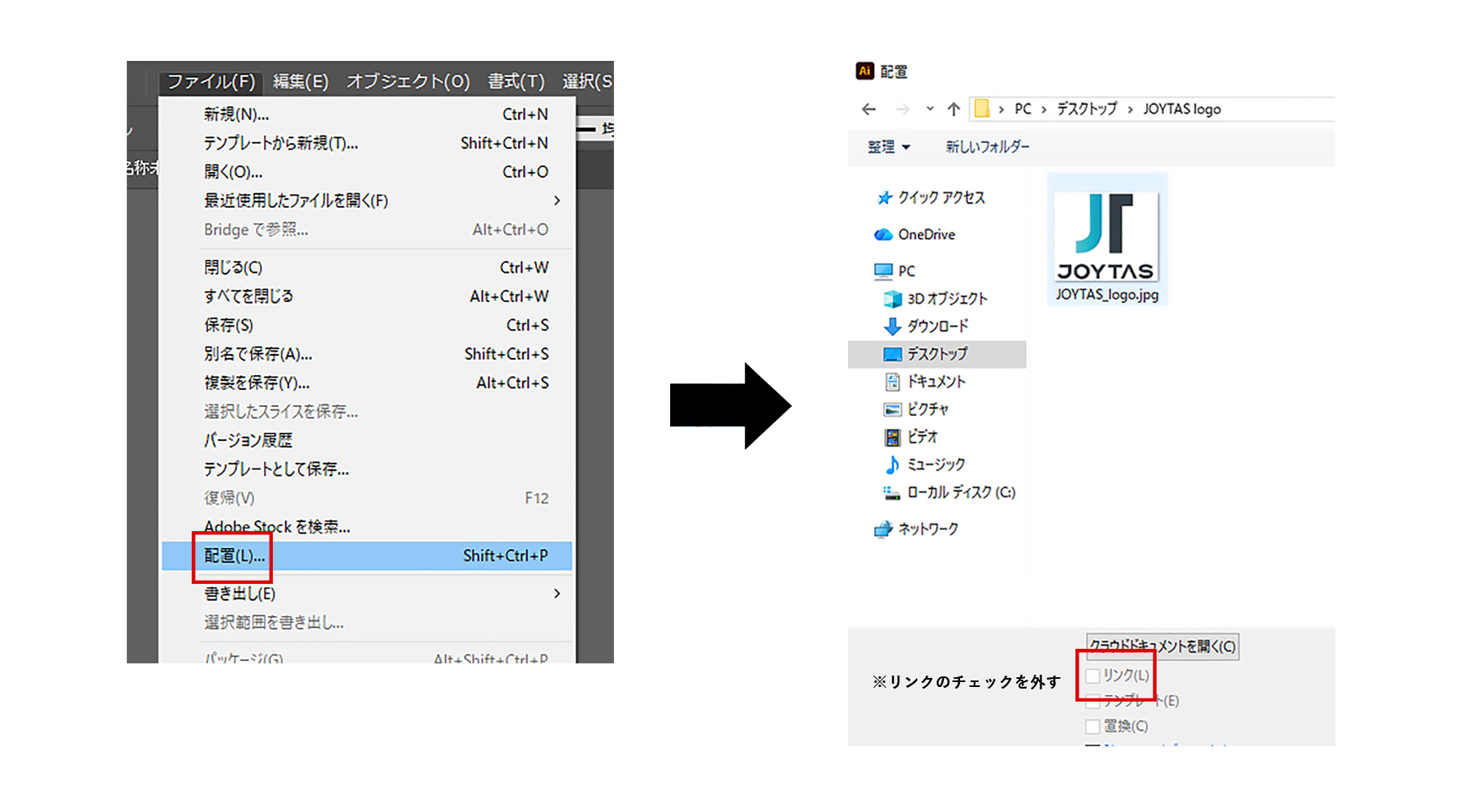
パス化したい画像をIllustratorに配置します。
この下準備をしっかり行うことで、トレース作業のミスを防ぎ、仕上がりの精度が大きく変わります。
上部メニューの「ファイル」→「配置」から、使用する画像を選択してください。
※「リンク」のチェックは必ず外してください。
選択しましたら、アートボードに配置してください。
画像の配置が正しくできていないと、
デザイン内で使った画像が入稿データに入っていないことがあります。
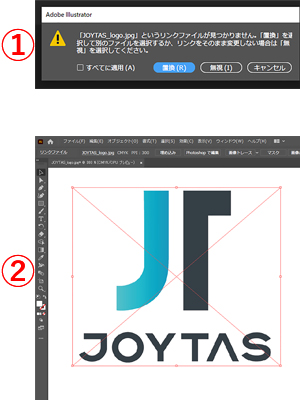
(画像データがうまく埋め込まれてない場合は、①のようなエラーが表示されます。)
「リンク配置」のままになっている場合、
Illustrator上では画像が表示されていても、
実際には画像データそのものが埋め込まれていません。
(画像を選択した際に、画像が埋め込めれてない場合は②のような表示になります。)
そのため、入稿先で画像が表示されなかったり、
意図したデザインで加工できない原因になります。
また、画像の位置ずれやサイズの確認が不十分な場合、
仕上がりがイメージと異なってしまうこともあります。
画像を正しく反映させるためには、
埋め込み配置になっているかを必ず確認することが重要です。
オートトレース(画像トレース)は、画像を自動でパスデータに変換できる機能です。
Illustrator上で簡単にパス化できるため、初心者の方でも手軽にデータを作成することができます。
メリットとしては、短時間でパス化できることや、操作がシンプルで扱いやすい点が挙げられます。
特に、シンプルなロゴや図形であれば、きれいに仕上がる場合もあります。
手軽にパス化したデータを作りたい場合はとても便利な機能です。
配置した画像を、選択ツール(黒い矢印)でクリックして選択します。
画像が選択された状態にすると、
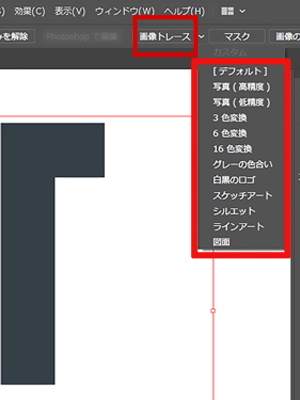
上部メニューに「画像トレース」が表示されますのでクリックするか、
もしくは「画像トレース」ボタン右に(∨)をクリックすると、
プルダウンメニュー(トレースプリセット)が表示されますので、
トレースする画像の状態やトレース後の用途に応じて適切なプリセットを選びます。
いずれかを選んでいただきましたら、
自動でパス化されたプレビューが表示されます。
この操作で画像がパスデータに変換されます。
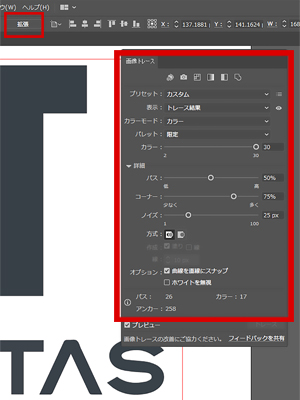
画像トレース後は、仕上がりを確認しながら設定を調整します。
「画像トレースパネル」の値などを変更することで、
線の太さや形の再現度を整えることができます。
設定の調整ができたら、「拡張」をクリックします。
この操作を行うことで、画像トレースの結果がパスデータとして確定されます。
「拡張」を押すことで、編集できるパスデータになります。
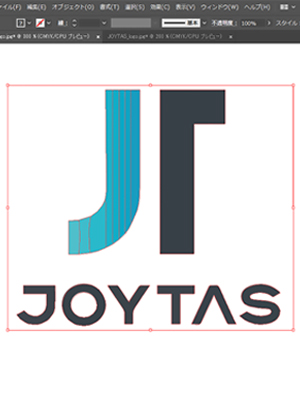
オートトレースは自動処理のため、
線がガタついたり、細かい部分が崩れる場合があります。
細かいデザインや複雑な画像によっては、
意図した形に正確に再現されないこともあります。
また、アンカーポイントが増えすぎてしまい、
パスが複雑になり、仕上がりが不自然になる場合もあります。
そのまま使用すると加工時の仕上がりに影響が出るため、
トレース後に形を整える調整作業が重要です。
画像をアートボードに配置したら、
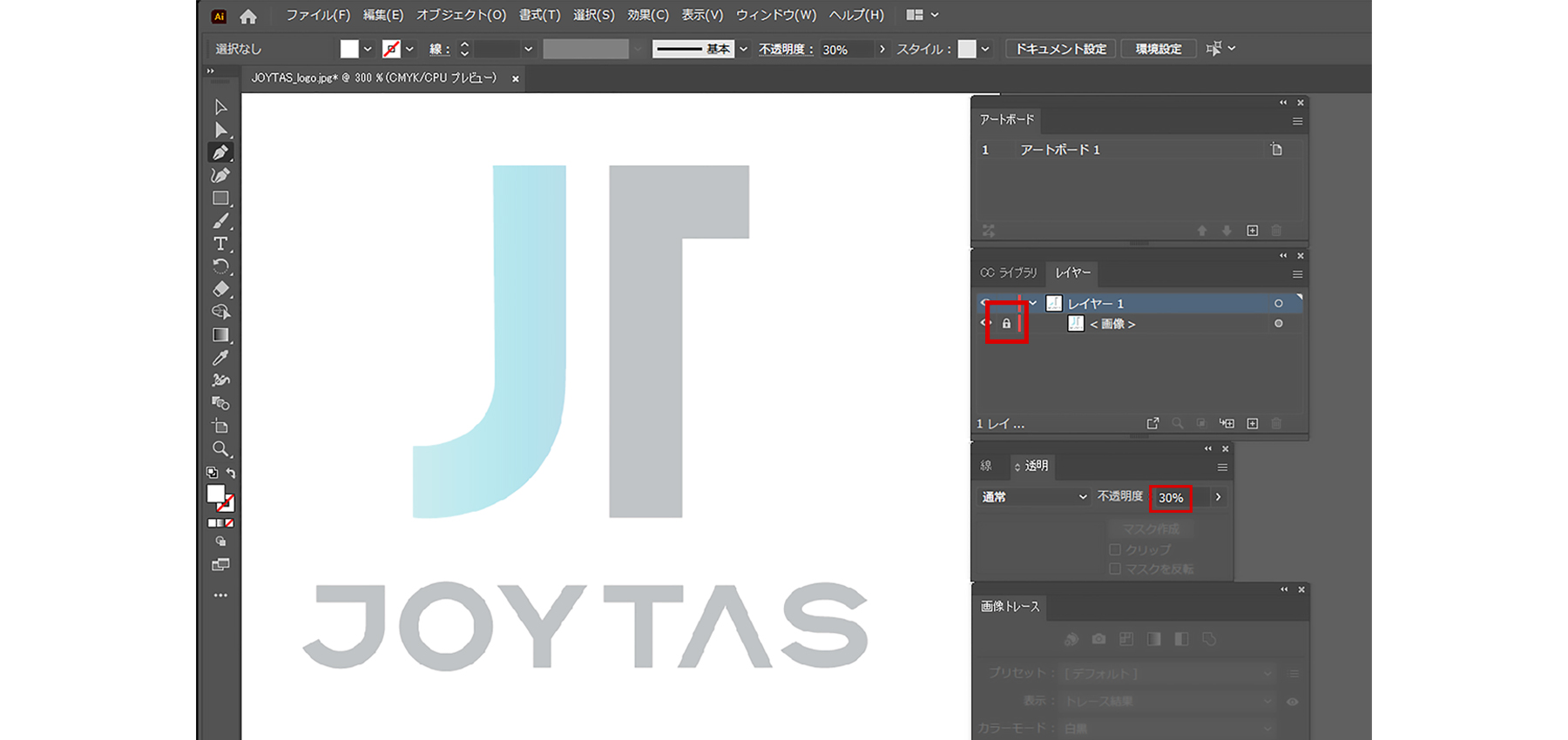
再び画像を選択し、不透明度を30~50%程度に下げてください。
(上部メニュー「ウィンドウ」 → 「透明」で表示)
少し薄くすることで、上からペンツールでなぞる線が見やすくなり、きれいに作業できます。
次に、画像を誤って動かさないようにレイヤーをロックします。
ロックしておくことで、作業中のズレやミスを防ぐことができます。
この準備をしておくだけで、トレースのしやすさと仕上がりが大きく変わります。
パス化したい画像の下準備ができたら、
ペンツールでロゴや画像の輪郭をなぞっていきます。
ペンツールを選択し、形の「角」はクリック、
「曲線」はドラッグして線を作っていきます。
最初から完璧に作る必要はありません。
まずは全体の形をざっくりなぞり、後から整えるのがポイントです。
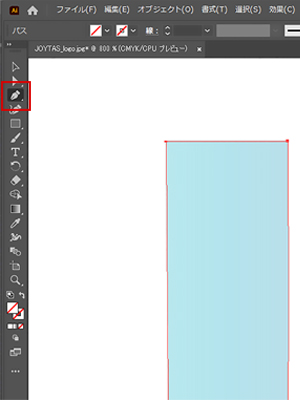
輪郭をなぞったら、パスの形を整えて仕上げます。
この工程で、ロゴの見た目のきれいさが大きく変わります。
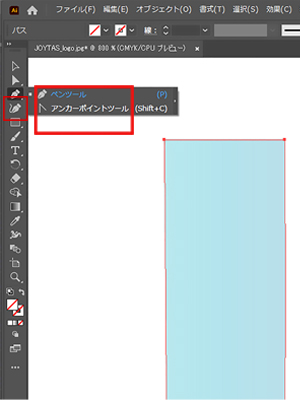
白い矢印(ダイレクト選択ツール)を使い、
アンカーポイントの位置や曲線を少しずつ調整していきます。
曲線ツールを選択し、ポイントをダブルクリックすれば、調整もできます。
形のズレやガタつきを整えることで、滑らかなラインに仕上がります。
STEP2で全体をある程度なぞっていただき、この工程でバランスを整えるのがポイントです。
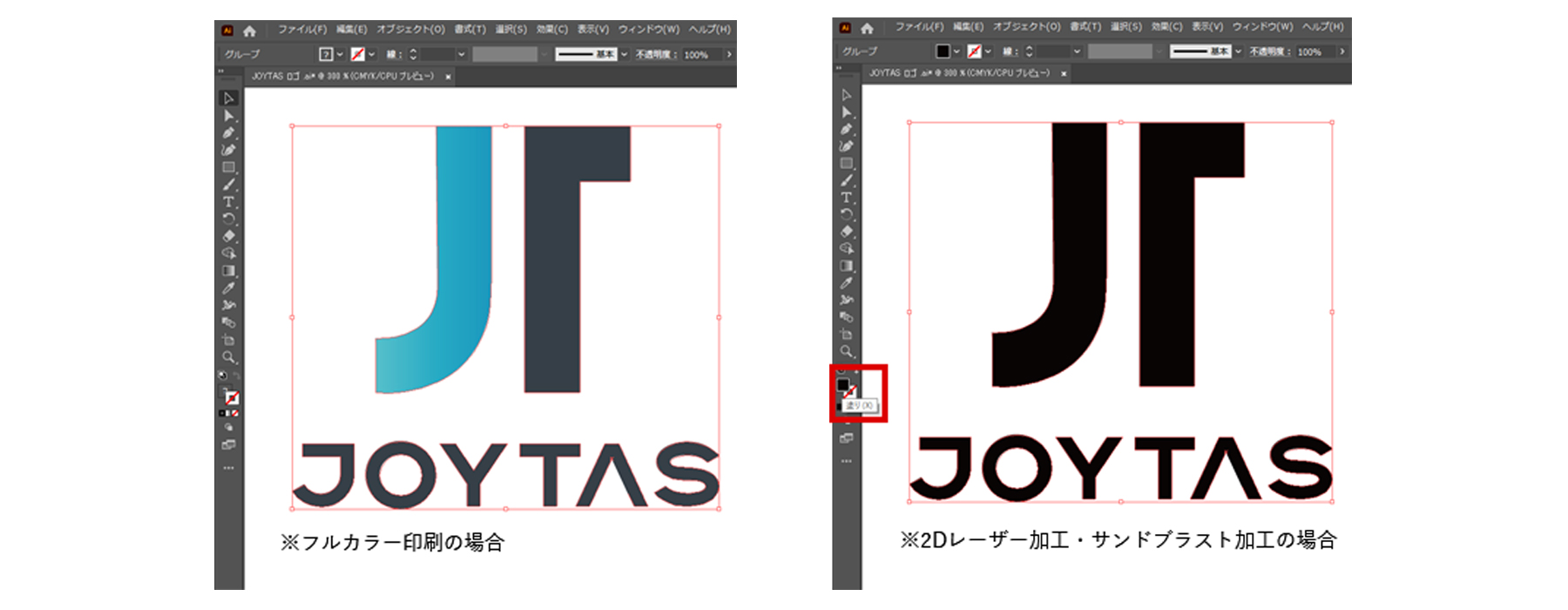
パスが完成したら、「塗り」を設定して仕上げます。
この設定は、実際の加工結果に影響する重要なポイントです。
塗りは黒を設定し、不要な線などがあれば削除します。
カラーの場合は、STEP1で下げた不透明度を100%に戻してください。
線が残っていると、意図しない仕上がりになる場合があるため注意が必要です。
2Dレーザー加工やサンドブラスト加工では、
黒=加工部分/白=非加工部分として認識されます。
(カラー設定はCMYK状態のK100%)
線・文字は十分な太さ(目安:0.2mm以上)が必要になります。
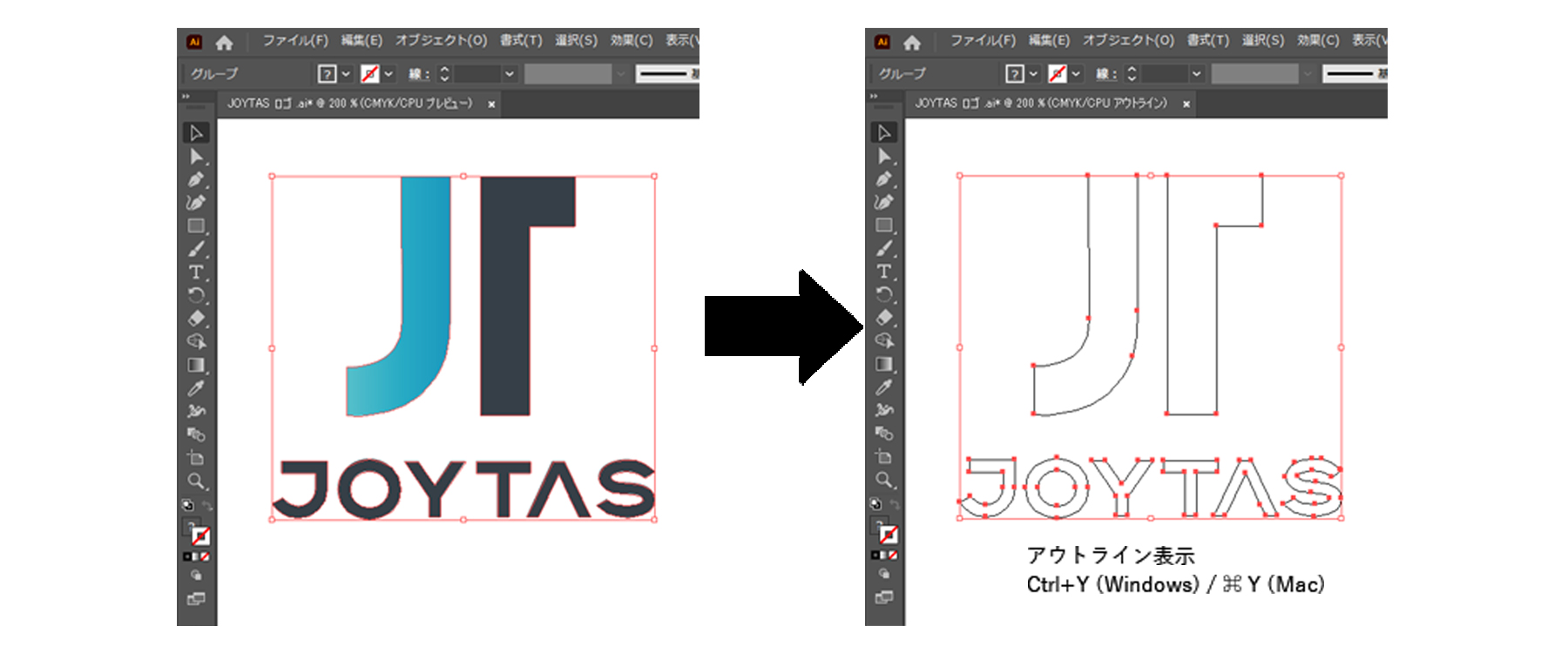
最後に、データに問題がないかを確認して仕上げます。
この工程でミスを防ぐことで、安心して入稿できる状態になります。
アウトライン表示 [ Ctrl+Y (Windows) / Command+Y (Mac) ] に切り替え、すべてがパスデータになっているかを確認します。
画像や文字が残っていないか、不要なオブジェクトがないかもあわせてチェックしましょう。
また、パスが途切れていないか、形にズレや違和感がないかも確認しておくと安心です。
問題がなければ、不要な下絵画像を削除し、データを保存して完了です。
最後の確認をしっかり行うことで、仕上がり時のトラブルを防ぐことができます。
今まで見た商品
ご注文・リピート注文・お見積もり・納期など
何でもご相談ください!
選ぶことが面倒といったお問い合わせも大歓迎です。
 お電話でのお問合せ
tel. 0120-946-100
受付時間|平日10:00~17:00(定休日:土日祝)
 メールでのお問い合わせ
【クレジットカード決済】
下記のクレジットカードがご利用可能です。手数料は無料です。
クレジットカード決済処理にあたっては、お客様の安全性を考慮しSSL
(データの暗号化技術)を使用しております。

【銀行振込(前払い)】
お振込み確認後の商品発送になります。
口座情報:ゆうちょ銀行
【ゆうちょ銀行からお振込みの場合】
記号:14090
番号:44664561
ジョイタス株式会社(ジョイタス(カ)
【他金融機関からお振込みの場合】
店名:四〇八(ヨンゼロハチ)
店番:408
種目:普通
口座番号:4466456
ジョイタス株式会社(ジョイタス(カ)
【代金引換】
配送ドライバーさんに商品代金を直接お支払い下さい。
別途決済手数料330 円
【NP後払い決済】
商品の到着を確認してから、「コンビニ」「郵便局」
「銀行」で後払いできる安心・簡単な決済方法です。
【AmazonPay決済】
Amazonのアカウントにご登録の住所・
クレジットカード情報を利用してご注文頂けます。
【PayPayオンライン決済】
PayPayでのオンライン決済がご利用いただけます。
【楽天ペイ決済】
楽天のアカウントでポイント利用含めてご注文できます。
【送料について】
送料は右記地域を除き全国770円
※北海道・沖縄県1,540円
【送料無料サービスについて】
送り先1ヶ所につき11,000円以上お買い上げの場合は送料無料です。
配送日時指定・時間指定が可能です。
お届け日のご指定は、在庫、交通、天候の関係上、ご希望に添えない場合もございます。
あらかじめご了承くださいませ。
配送業者の指定はできません。
(当社が利用している配送業者:クロネコヤマト、ゆうパック、佐川急便、福山通運)
申し訳ございませんが、海外発送は行っておりません。
 8〜12時
8〜12時
 14〜16時
 16〜18時
 18〜20時
 19〜21時
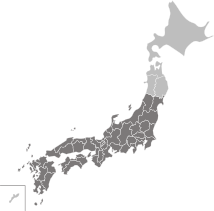
東北: 宮城・山形・福島
関東: 東京・神奈川・茨城・栃木・群馬・埼玉・千葉
中部: 新潟・富山・石川・福井・三重・長野・岐阜・静岡・愛知
近畿: 大阪・京都・奈良・滋賀・和歌山
中国: 岡山・鳥取・島根・広島・山口
四国: 徳島・香川・愛媛・高知
九州: 福岡・佐賀・長崎・熊本・大分・宮崎・鹿児島
北海道: 北海道
東北: 青森・秋田・岩手
沖縄: 沖縄
※離島のお客様の場合は、事前に納期のお問合せをお願い致します。
※地域により最短時間指定は異なります。









 卒業・卒団記念
 退職記念
退職記念 周年・開店祝い
 ホールインワン
 運動会・体育祭
 警察表彰
警察表彰 消防・
消防・ 安全表彰
安全表彰 教育関係
教育関係 女性向け
女性向け 還暦・古希祝い
 金婚式・
金婚式・ ホストクラブ表彰